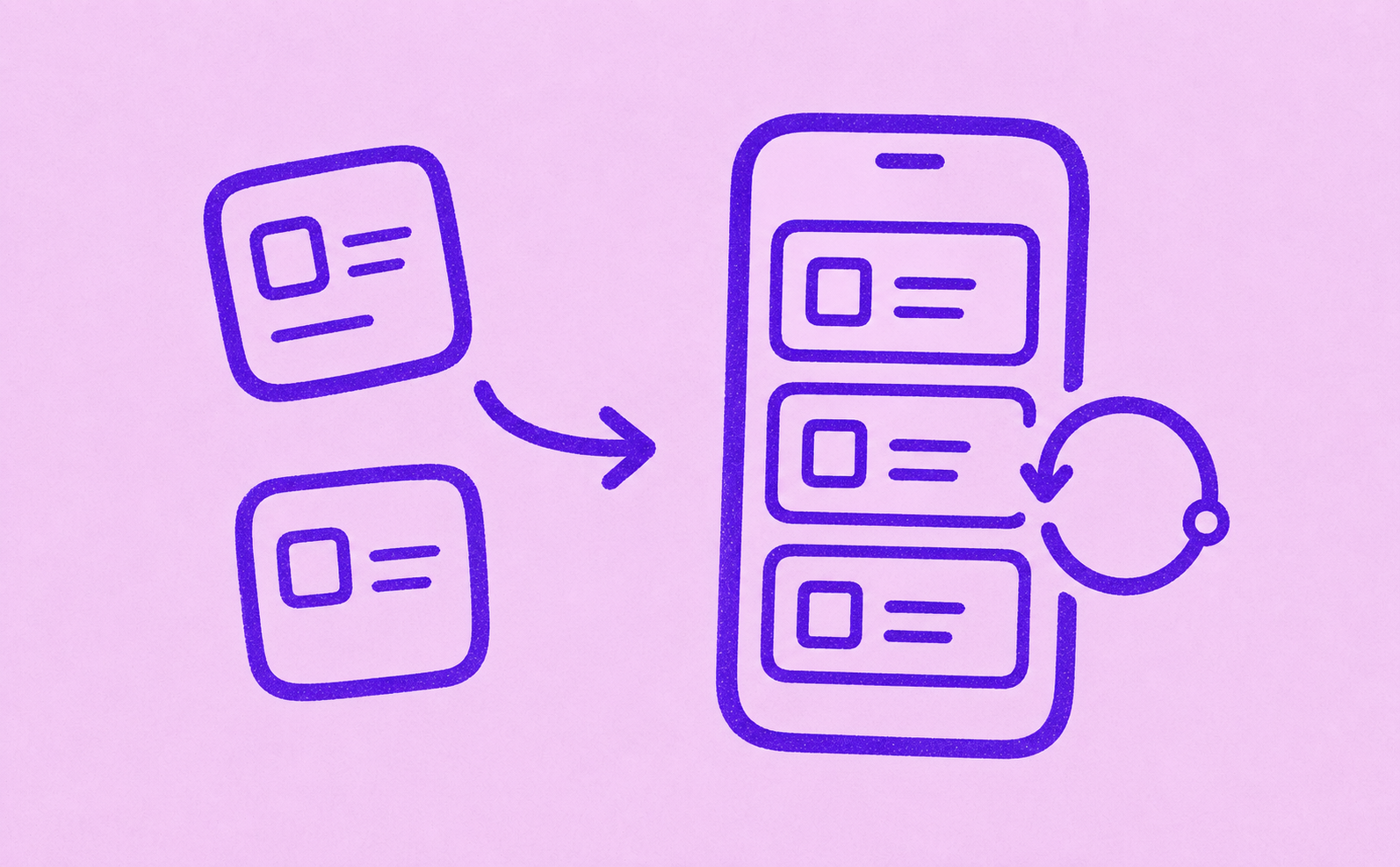
まずAppleのサブスクリプション画面を確認する
iPhoneでサブスクリプションを確認したいときは、まずApple Accountのサブスクリプション画面を見ます。
- 設定を開きます。
- 自分の名前をタップします。
- サブスクリプションをタップします。
- 有効なプラン、期限切れのプラン、無料トライアルを確認します。
- 必要なら各サブスクリプションを開き、更新日や解約オプションを確認します。
ここに表示されるのは、Apple経由で請求されているサブスクリプションです。App Storeのアプリ、Apple Music、Apple TV、iCloud+、Apple Accountで始めた無料トライアルなどが含まれることがあります。
iPhoneで使っていてもApple請求とは限らない
iPhoneで使っているサービスでも、Appleが請求していない場合があります。たとえば、サービスのWebサイト、PayPal、Amazon、Google Play、カード決済、携帯キャリア、家族や会社のアカウントで請求されていることがあります。
Appleのサブスクリプション画面に表示されない場合は、次を確認します。
- サービスのアプリやWebサイト
- メールの領収書
- 最近のカード明細や銀行明細
- PayPalなどの決済サービス
- 登録に使ったメールアドレス
大切なのは「どのアプリを使っているか」ではなく、「誰が請求しているか」です。
確認した内容を記録する
サブスクリプションを確認したら、次の情報を残しておくと管理しやすくなります。
- サービス名
- 料金
- 月額、年額、無料トライアルなどの周期
- 次の更新日
- 請求元
- 続けるか、見直すか
年払いと無料トライアルは特に忘れやすいので、更新前に見直せる状態にしておくと安心です。
Orbitで全体を見えるようにする
Appleの画面は、Apple経由の請求を確認するには便利です。ただし、iPhoneで使っているすべてのサブスクをまとめて見直す場所ではありません。
Orbitは、Apple経由のサブスク、直接請求のサブスク、無料トライアル、年払い、定期的な支払いを一つの見やすいリストにできます。次の更新日前にリマインダーを受け取り、残すものと見直すものを判断しやすくなります。
解約したいものがある場合は、iPhoneでサブスクリプションを解約する方法も参考にしてください。全体を整理したい場合は、サブスク管理のやり方へ進んでください。